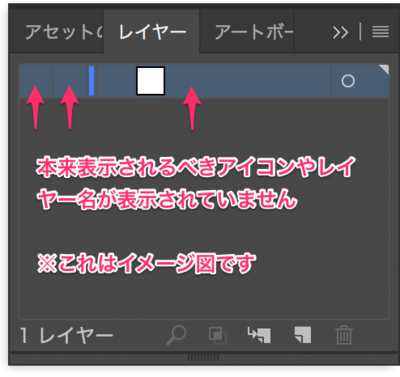
Illustrator の レイヤー パネルにあるべき各アイコンなどが表示されません Mac Too クリエイターズfaq 株式会社too
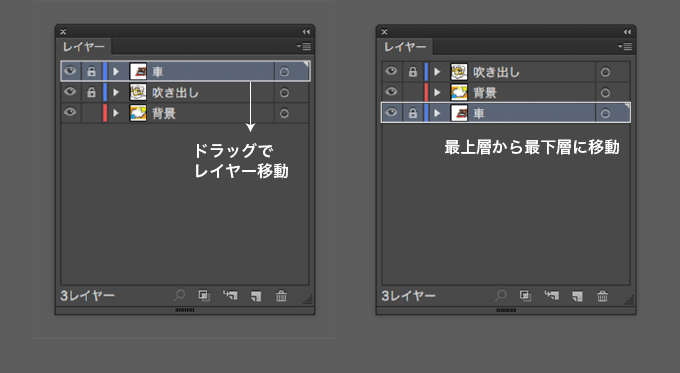
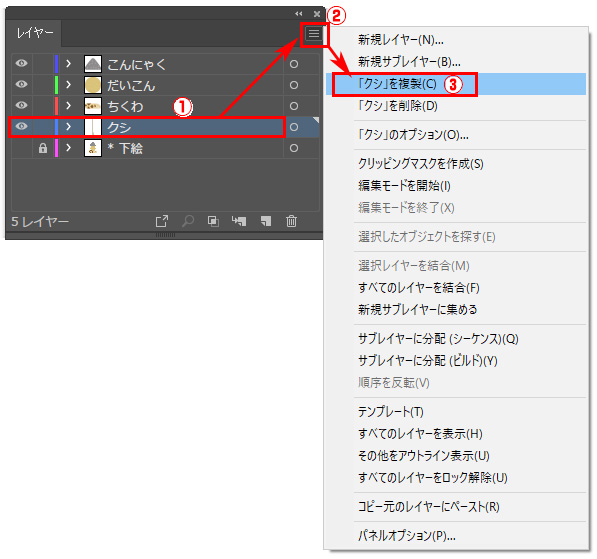
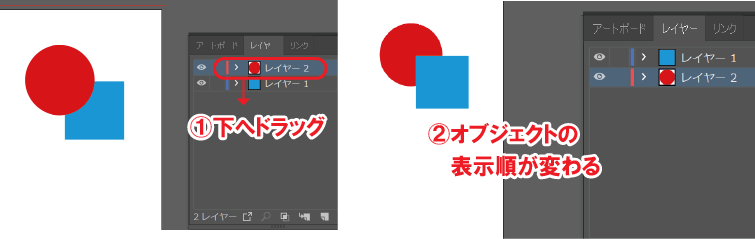
レイヤーの重ね順を変更する方法です。 最背面にある正方形を前面に持って来ましょう。 正方形を選択するとレイヤーパネルのみに側に小さな点が表示されます。 これを一番上に移動します。 正方形が最前面に来ました。 他にもメニューの「オブジェクト」「重ね順」「最前面」を実行す イラストレーターで何もせずオブジェクトをコピーし、別のドキュメントにペーストすると、レイヤー構造が統合されてしまいます。 レイヤー構造を保持したままコピーするにはどうすればよいのでしょうか? Illustratorそのままコピーすると? まずIllustrator
イラストレーター レイヤー 表示 ショートカット
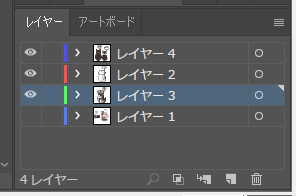
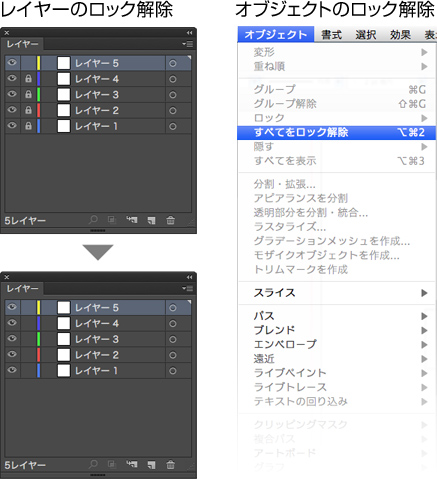
イラストレーター レイヤー 表示 ショートカット- 元々全レイヤーが表示されてたら、それでも戻すのは簡単です。 「ほかのレイヤーをすべて表示」すればいいだけなので。 ただ元々、表示・非表示レイヤーが入り混じった状態だとすると、同じ状態に戻すのは難しくなります。 自分が失敗したケース まさにそんな状況に陥った自分の イラストレータのレイヤーパレットの左端の「目の形」が表示される欄があります。ここに "三つの形を合体させたようなマーク" が表示され、本で調べましたが、どの本でもこれについて触れていません。" 左下は三角形で、右下は丸、上はホ
3
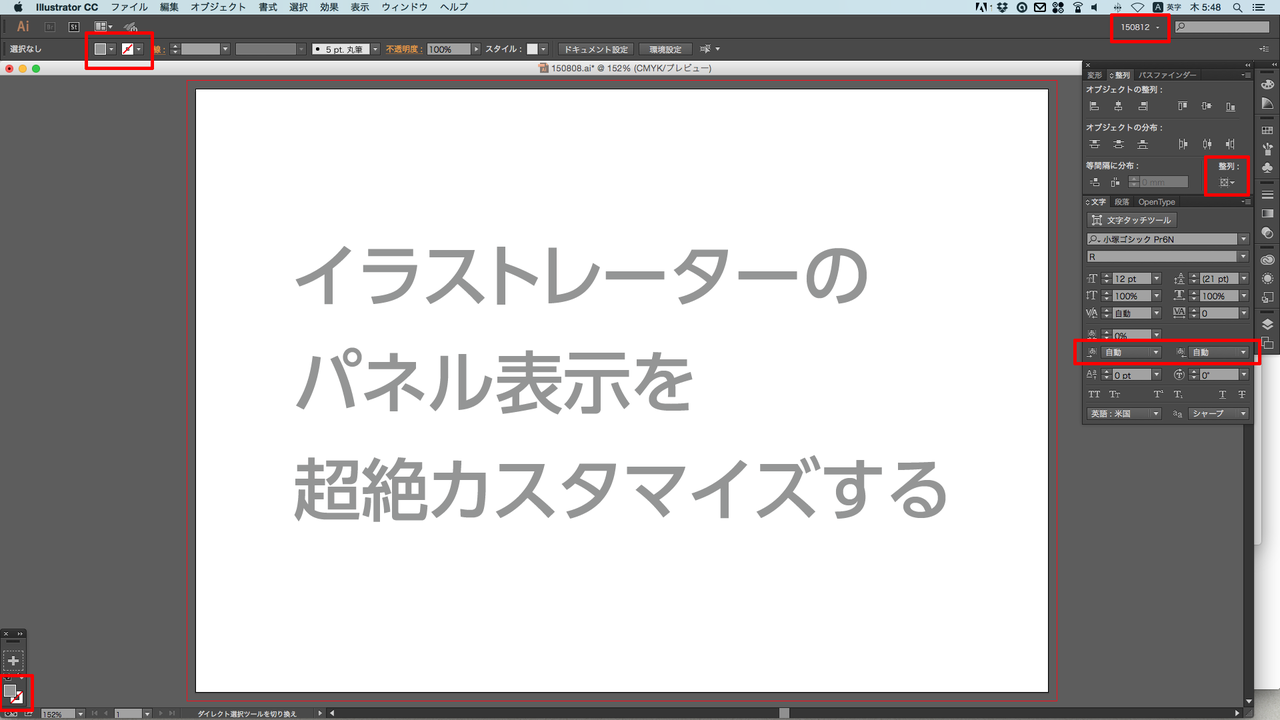
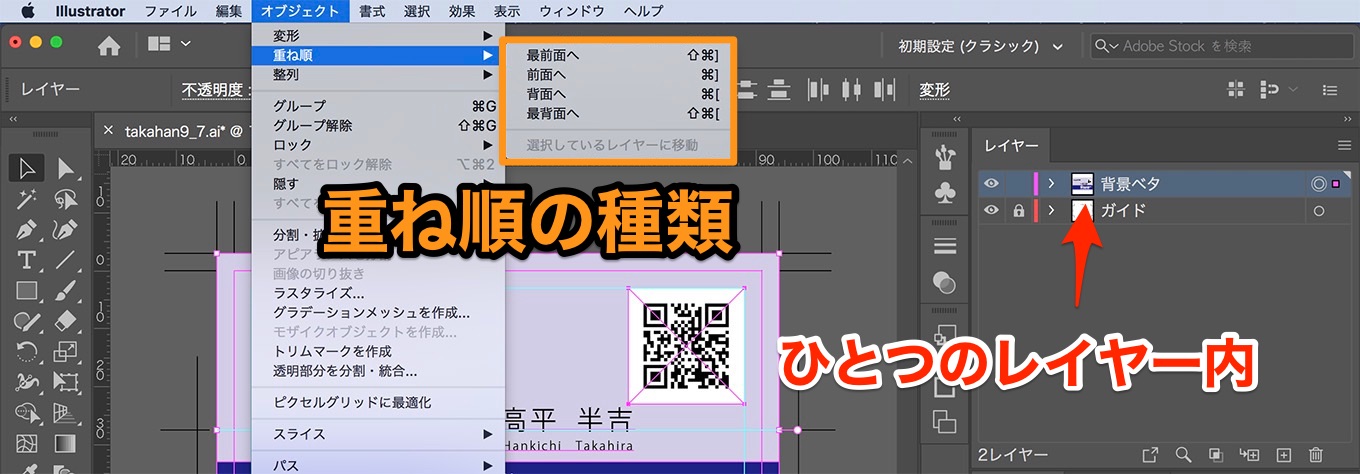
Illustrator の場合、レイヤーを操作するときはレイヤーパネルを表示して操作します。 今回はこのレイヤーの操作方法と不満点、さらにその不満点を解決するためのスクリプトについてまとめました。 まず先に、レイヤーには 2種類の選択状態 があることに ・レイヤーパネル ・透明パネル ① 上部メニューバーのウインドウをクリックするとポップアップメニューが表示されます。 ② ポップアップメニューのどれか(ここでは カラー )を選択してクリック ③ すると右のパネルからカラーがひょっこりと表示されるので 左クリック+ドイラストレーターにおけるオブジェクトの重なり順は前面・背面という言葉で表現されます。 複数のオブジェクトがある時 一番前(上)のものを最前面 一番後ろ(下)のものを最背面 といいます。 パパ 透明な下敷きに絵を描いて、その重ね順を入れ替えるようなイメージかな なな 着せ替
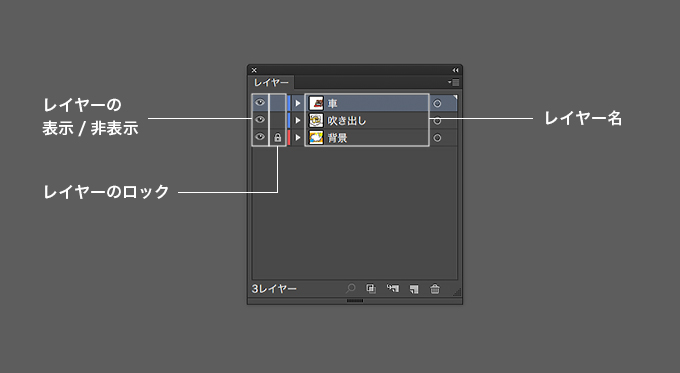
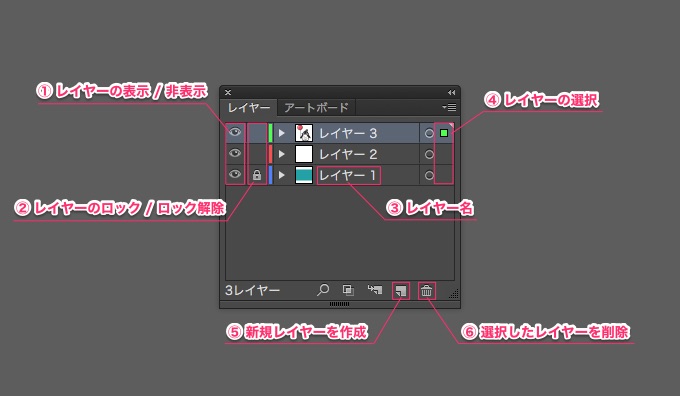
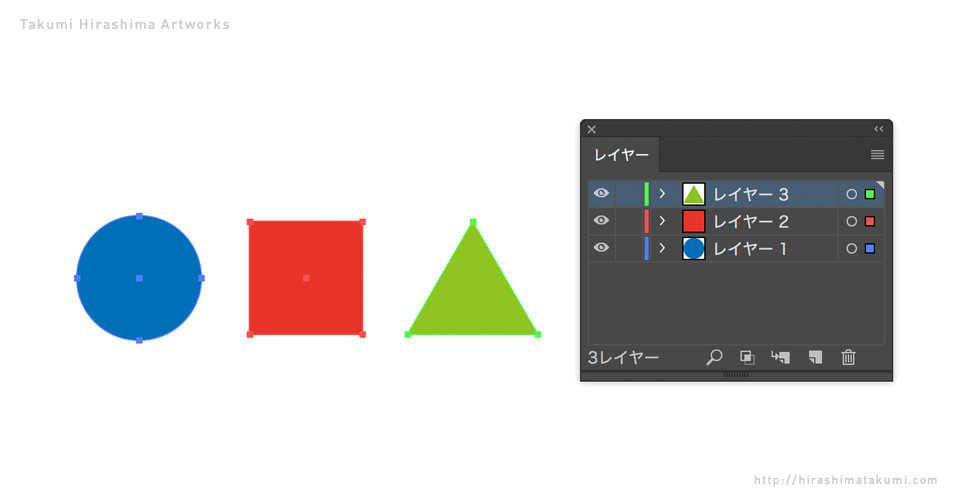
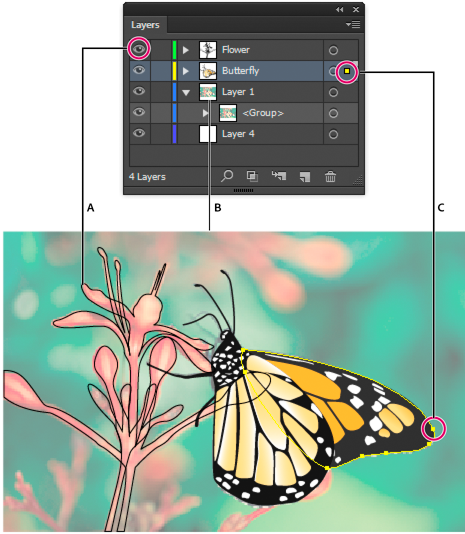
イラストレーター講座 基礎 「レイヤー」パレットのレイヤー名の横をクリックすると、 そのレイヤーにあるすべてのオブジェクトを選択することができます。 「円」を選択します。 「円」の横に「カラーの正方形」が表示されます。 「レイヤー3」に イラストレーターのレイヤーを理解する TK 19年7月4日 / 年4月4日 アドビ・イラストレーターでデザインをしたりイラストを描く時、活用するととても便利なのが「レイヤー」です。 ここではレイヤーについての説明と、レイヤーを使うメリット、そして作り方や管理の方法に 項目が選択されているかどうかを示します。カラーボックスが表示されていると、そのレイヤーが選択されていることを示し、空白の状態では選択されていないことを示します。 レイヤーの使い方 新規レイヤーを作成する 新規レイヤーは作成すると、レイヤーパネルで選択されているレイヤ
イラストレーター レイヤー 表示 ショートカットのギャラリー
各画像をクリックすると、ダウンロードまたは拡大表示できます
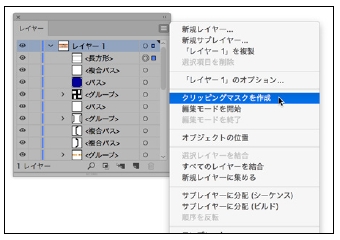 Illustratorの 上位レベルのレイヤー って Dtp Transit | 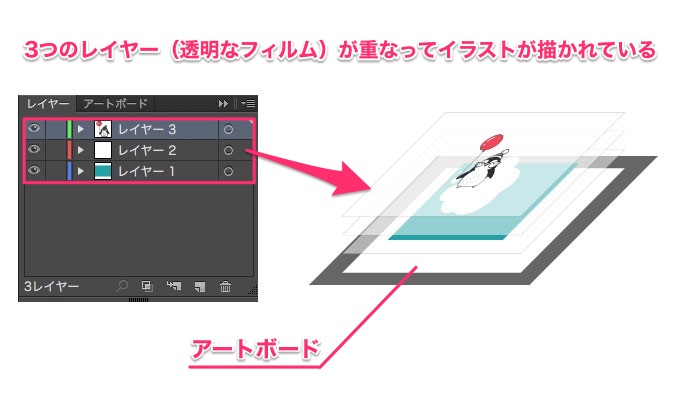 Illustratorの 上位レベルのレイヤー って Dtp Transit |  Illustratorの 上位レベルのレイヤー って Dtp Transit |
 Illustratorの 上位レベルのレイヤー って Dtp Transit | 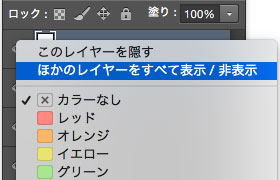 Illustratorの 上位レベルのレイヤー って Dtp Transit | 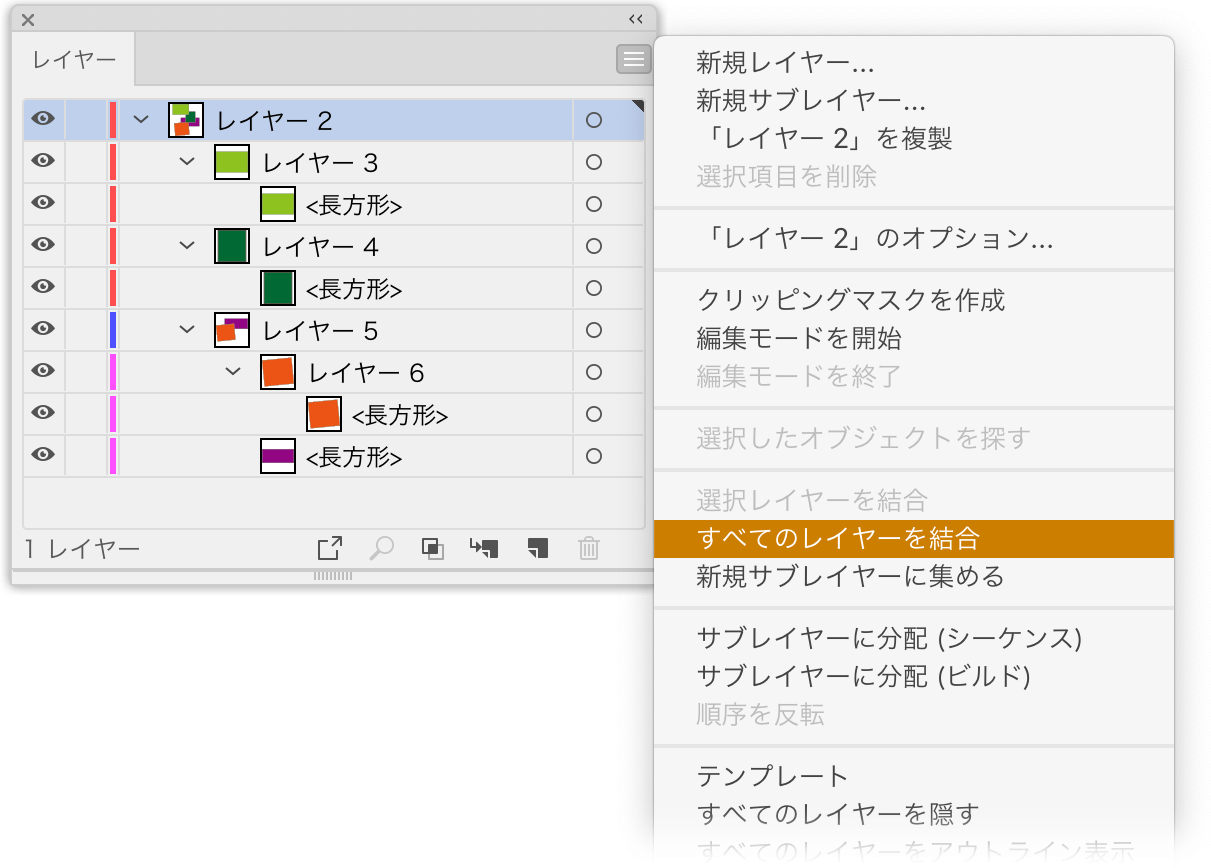 Illustratorの 上位レベルのレイヤー って Dtp Transit |
 Illustratorの 上位レベルのレイヤー って Dtp Transit | 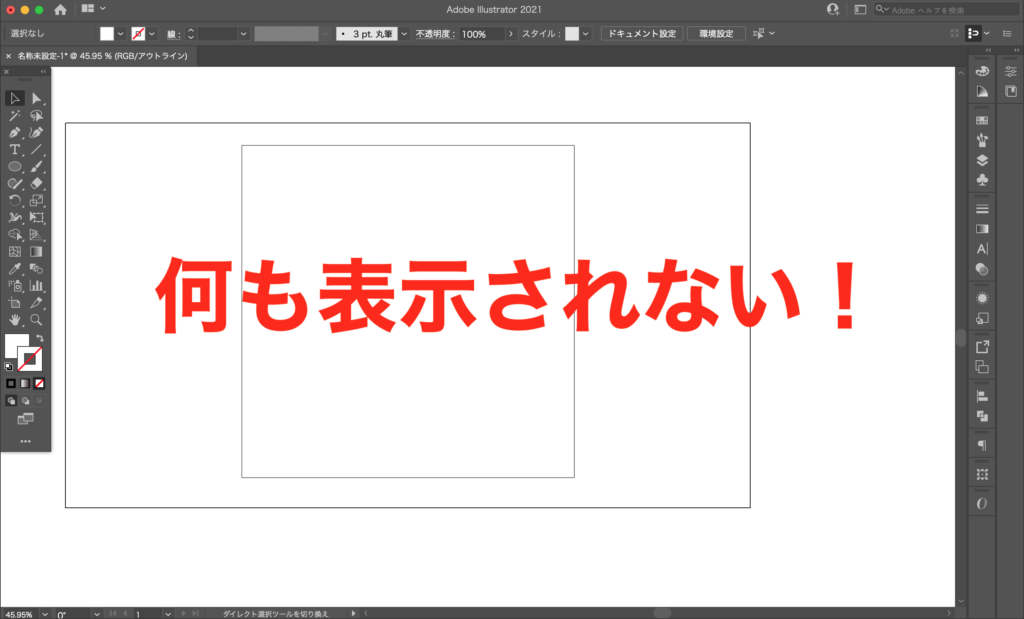 Illustratorの 上位レベルのレイヤー って Dtp Transit |  Illustratorの 上位レベルのレイヤー って Dtp Transit |
「イラストレーター レイヤー 表示 ショートカット」の画像ギャラリー、詳細は各画像をクリックしてください。
 Illustratorの 上位レベルのレイヤー って Dtp Transit |  Illustratorの 上位レベルのレイヤー って Dtp Transit |  Illustratorの 上位レベルのレイヤー って Dtp Transit |
 Illustratorの 上位レベルのレイヤー って Dtp Transit |  Illustratorの 上位レベルのレイヤー って Dtp Transit | Illustratorの 上位レベルのレイヤー って Dtp Transit |
 Illustratorの 上位レベルのレイヤー って Dtp Transit |  Illustratorの 上位レベルのレイヤー って Dtp Transit |  Illustratorの 上位レベルのレイヤー って Dtp Transit |
「イラストレーター レイヤー 表示 ショートカット」の画像ギャラリー、詳細は各画像をクリックしてください。
 Illustratorの 上位レベルのレイヤー って Dtp Transit |  Illustratorの 上位レベルのレイヤー って Dtp Transit |  Illustratorの 上位レベルのレイヤー って Dtp Transit |
 Illustratorの 上位レベルのレイヤー って Dtp Transit | 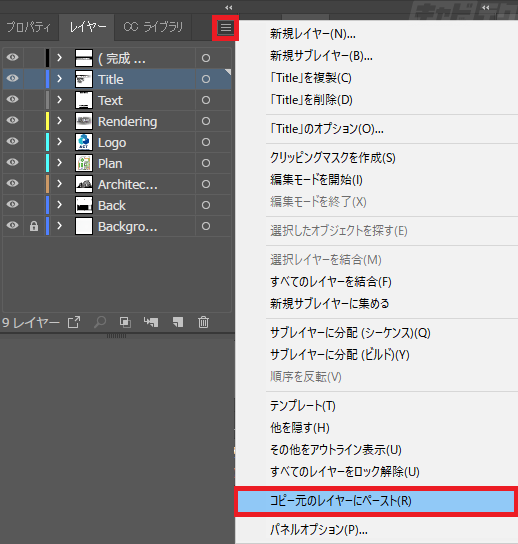 Illustratorの 上位レベルのレイヤー って Dtp Transit | 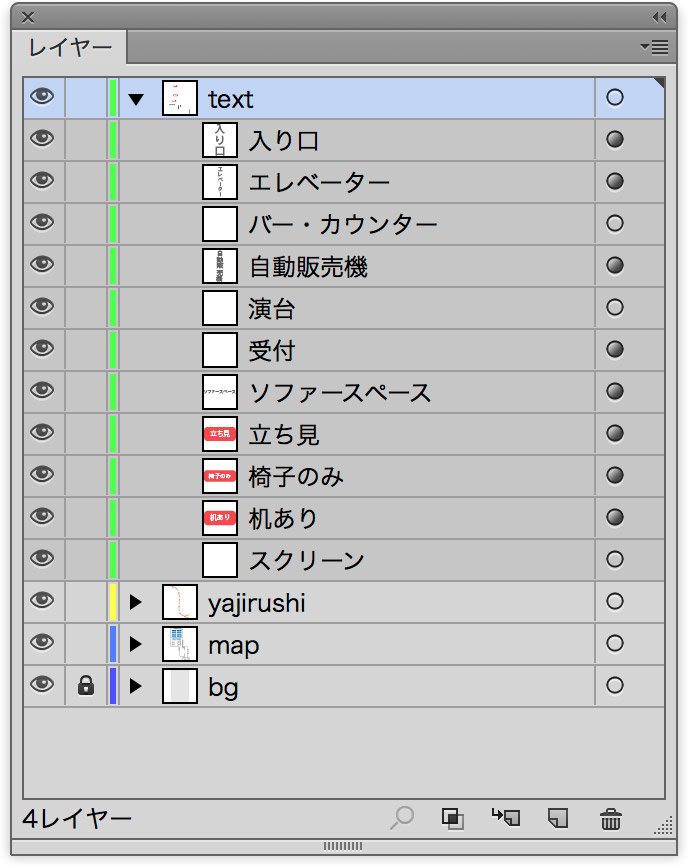 Illustratorの 上位レベルのレイヤー って Dtp Transit |
 Illustratorの 上位レベルのレイヤー って Dtp Transit |  Illustratorの 上位レベルのレイヤー って Dtp Transit |  Illustratorの 上位レベルのレイヤー って Dtp Transit |
「イラストレーター レイヤー 表示 ショートカット」の画像ギャラリー、詳細は各画像をクリックしてください。
Illustratorの 上位レベルのレイヤー って Dtp Transit | 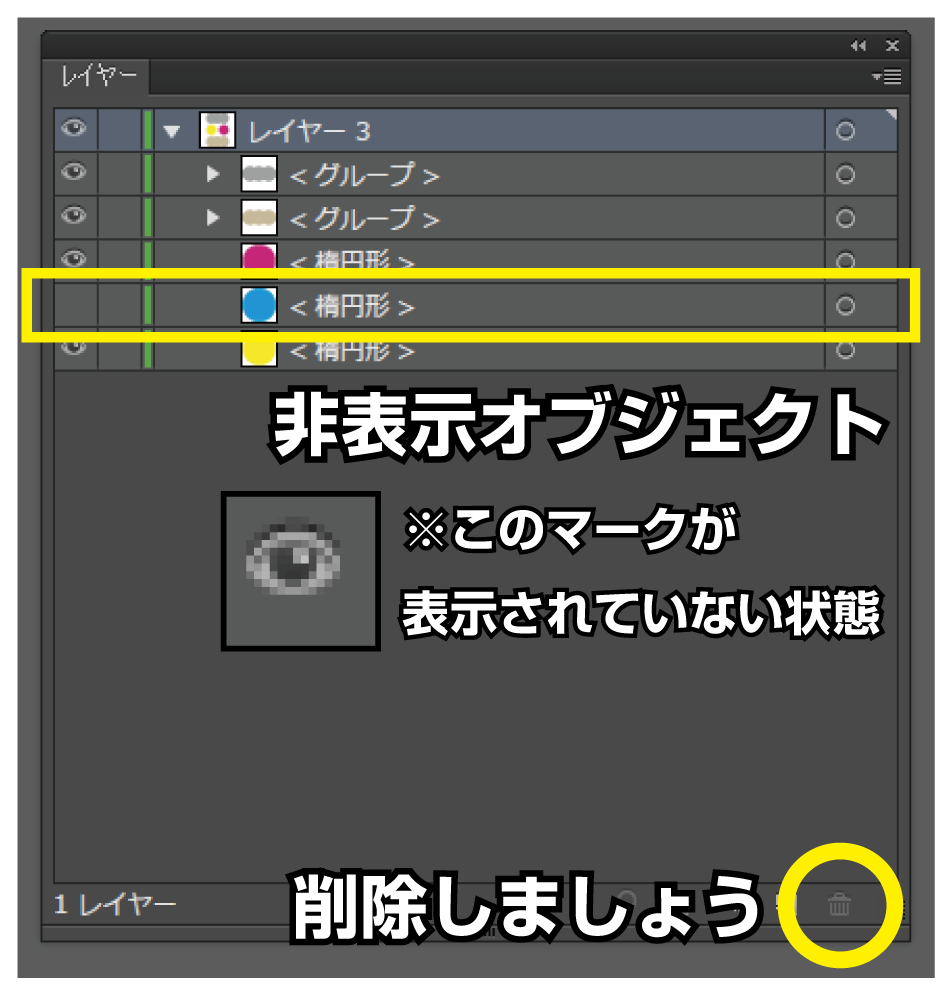 Illustratorの 上位レベルのレイヤー って Dtp Transit | 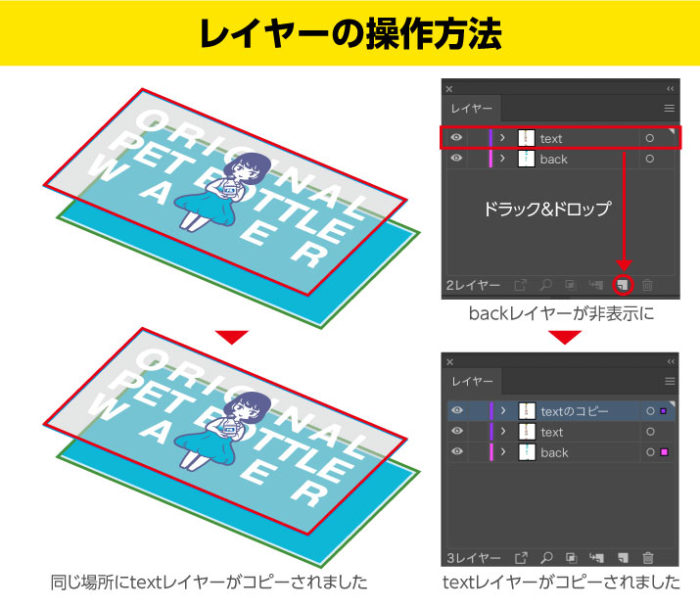 Illustratorの 上位レベルのレイヤー って Dtp Transit |
 Illustratorの 上位レベルのレイヤー って Dtp Transit | 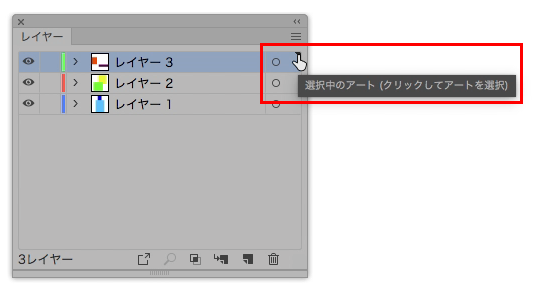 Illustratorの 上位レベルのレイヤー って Dtp Transit | 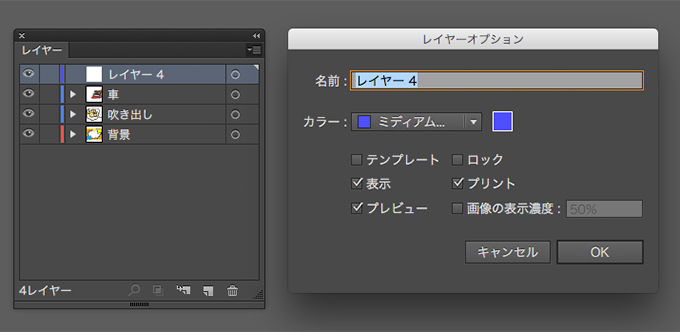 Illustratorの 上位レベルのレイヤー って Dtp Transit |
 Illustratorの 上位レベルのレイヤー って Dtp Transit |  Illustratorの 上位レベルのレイヤー って Dtp Transit | 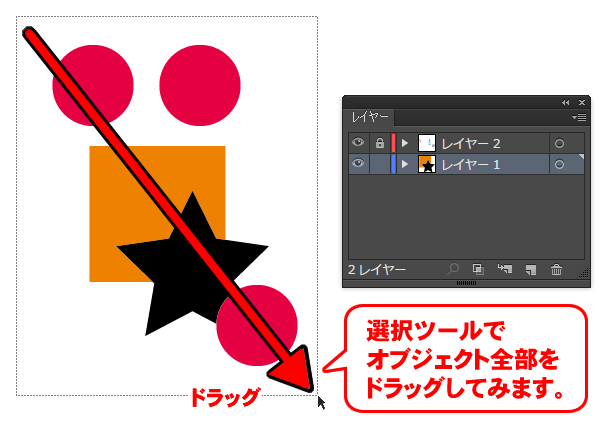 Illustratorの 上位レベルのレイヤー って Dtp Transit |
「イラストレーター レイヤー 表示 ショートカット」の画像ギャラリー、詳細は各画像をクリックしてください。
 Illustratorの 上位レベルのレイヤー って Dtp Transit | 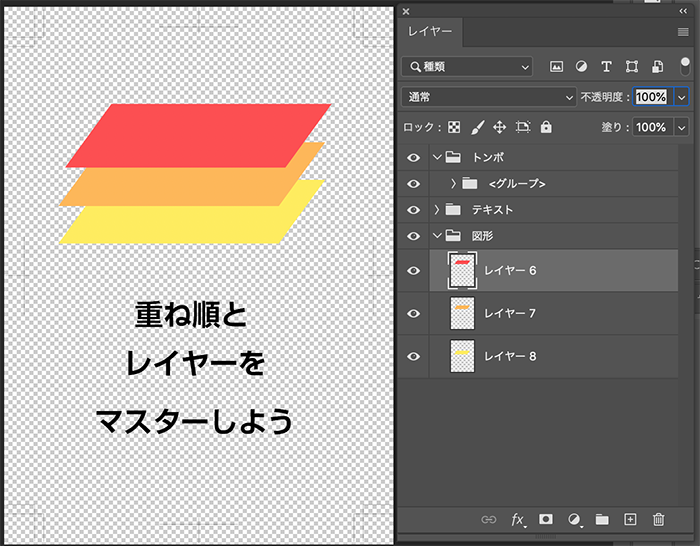 Illustratorの 上位レベルのレイヤー って Dtp Transit |  Illustratorの 上位レベルのレイヤー って Dtp Transit |
 Illustratorの 上位レベルのレイヤー って Dtp Transit | 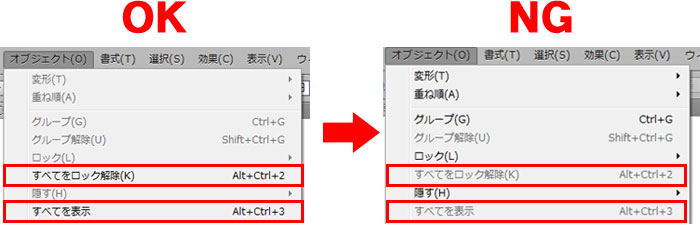 Illustratorの 上位レベルのレイヤー って Dtp Transit | 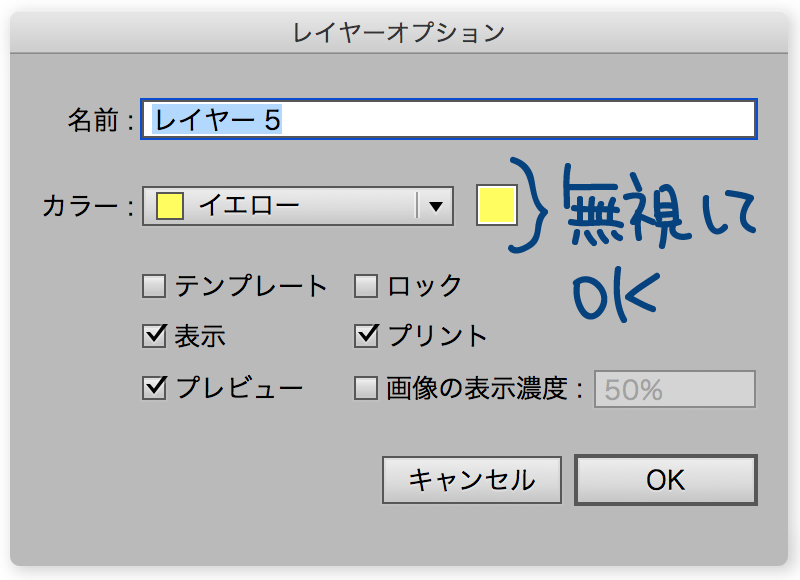 Illustratorの 上位レベルのレイヤー って Dtp Transit |
 Illustratorの 上位レベルのレイヤー って Dtp Transit |  Illustratorの 上位レベルのレイヤー って Dtp Transit | 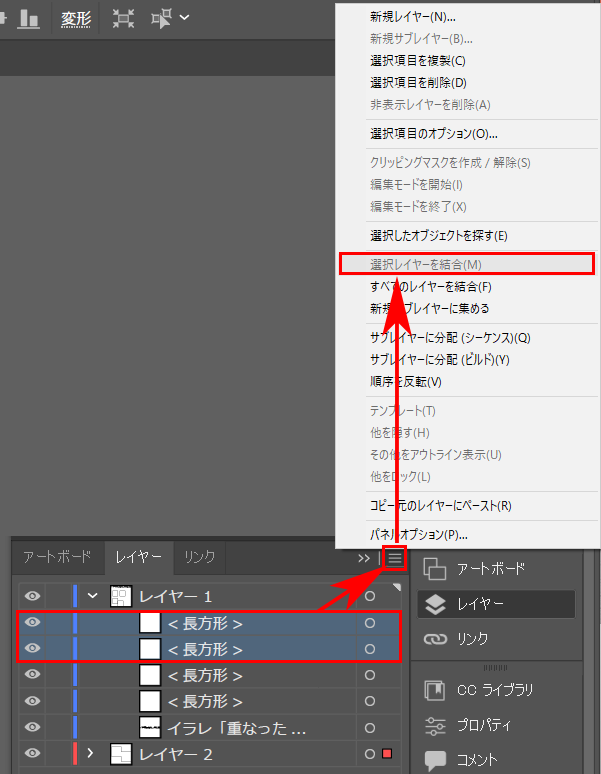 Illustratorの 上位レベルのレイヤー って Dtp Transit |
「イラストレーター レイヤー 表示 ショートカット」の画像ギャラリー、詳細は各画像をクリックしてください。
 Illustratorの 上位レベルのレイヤー って Dtp Transit |  Illustratorの 上位レベルのレイヤー って Dtp Transit | 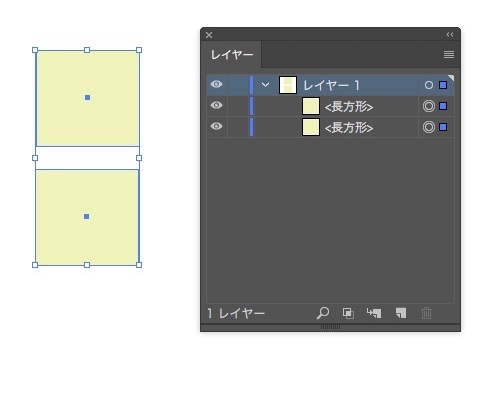 Illustratorの 上位レベルのレイヤー って Dtp Transit |
 Illustratorの 上位レベルのレイヤー って Dtp Transit | 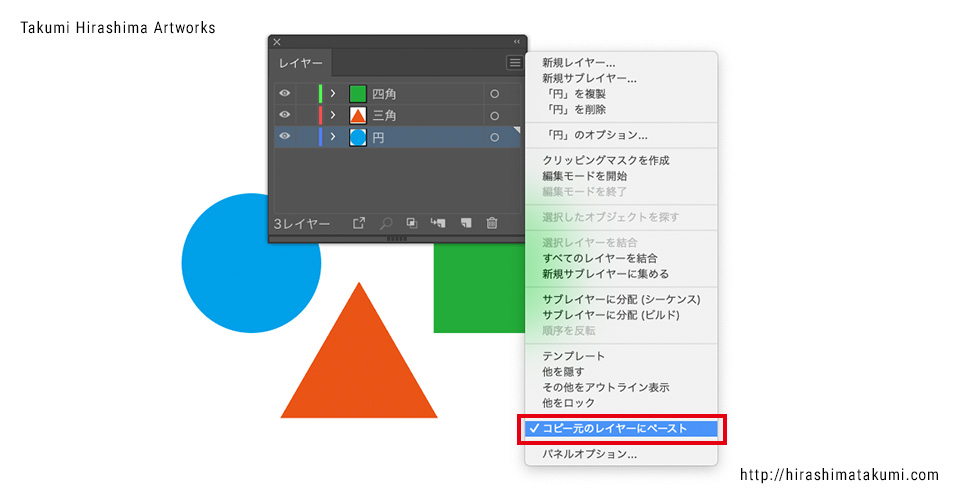 Illustratorの 上位レベルのレイヤー って Dtp Transit | Illustratorの 上位レベルのレイヤー って Dtp Transit |
 Illustratorの 上位レベルのレイヤー って Dtp Transit | Illustratorの 上位レベルのレイヤー って Dtp Transit | 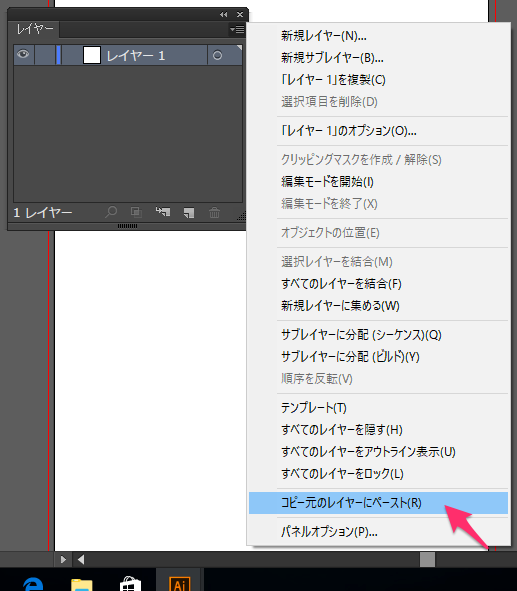 Illustratorの 上位レベルのレイヤー って Dtp Transit |
「イラストレーター レイヤー 表示 ショートカット」の画像ギャラリー、詳細は各画像をクリックしてください。
 Illustratorの 上位レベルのレイヤー って Dtp Transit |  Illustratorの 上位レベルのレイヤー って Dtp Transit | 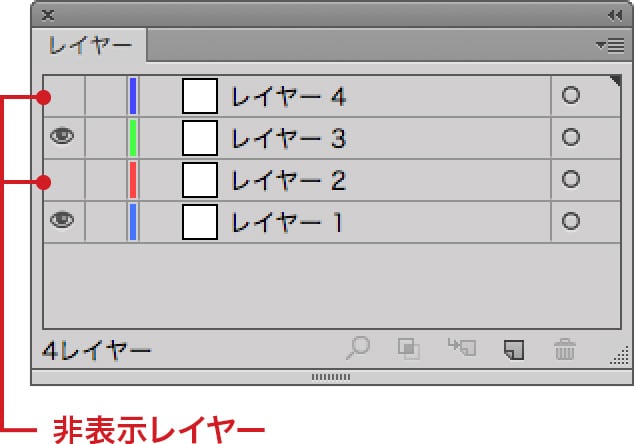 Illustratorの 上位レベルのレイヤー って Dtp Transit |
 Illustratorの 上位レベルのレイヤー って Dtp Transit | 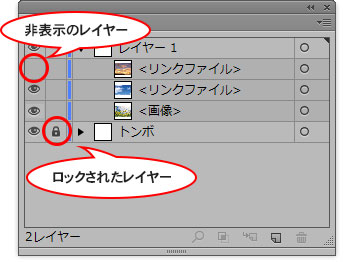 Illustratorの 上位レベルのレイヤー って Dtp Transit | 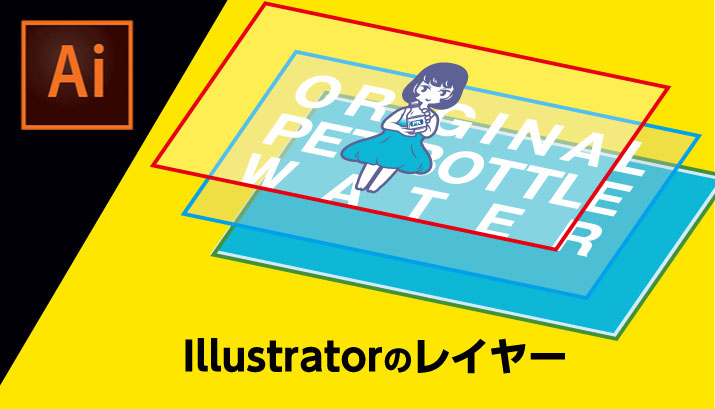 Illustratorの 上位レベルのレイヤー って Dtp Transit |
 Illustratorの 上位レベルのレイヤー って Dtp Transit |  Illustratorの 上位レベルのレイヤー って Dtp Transit | 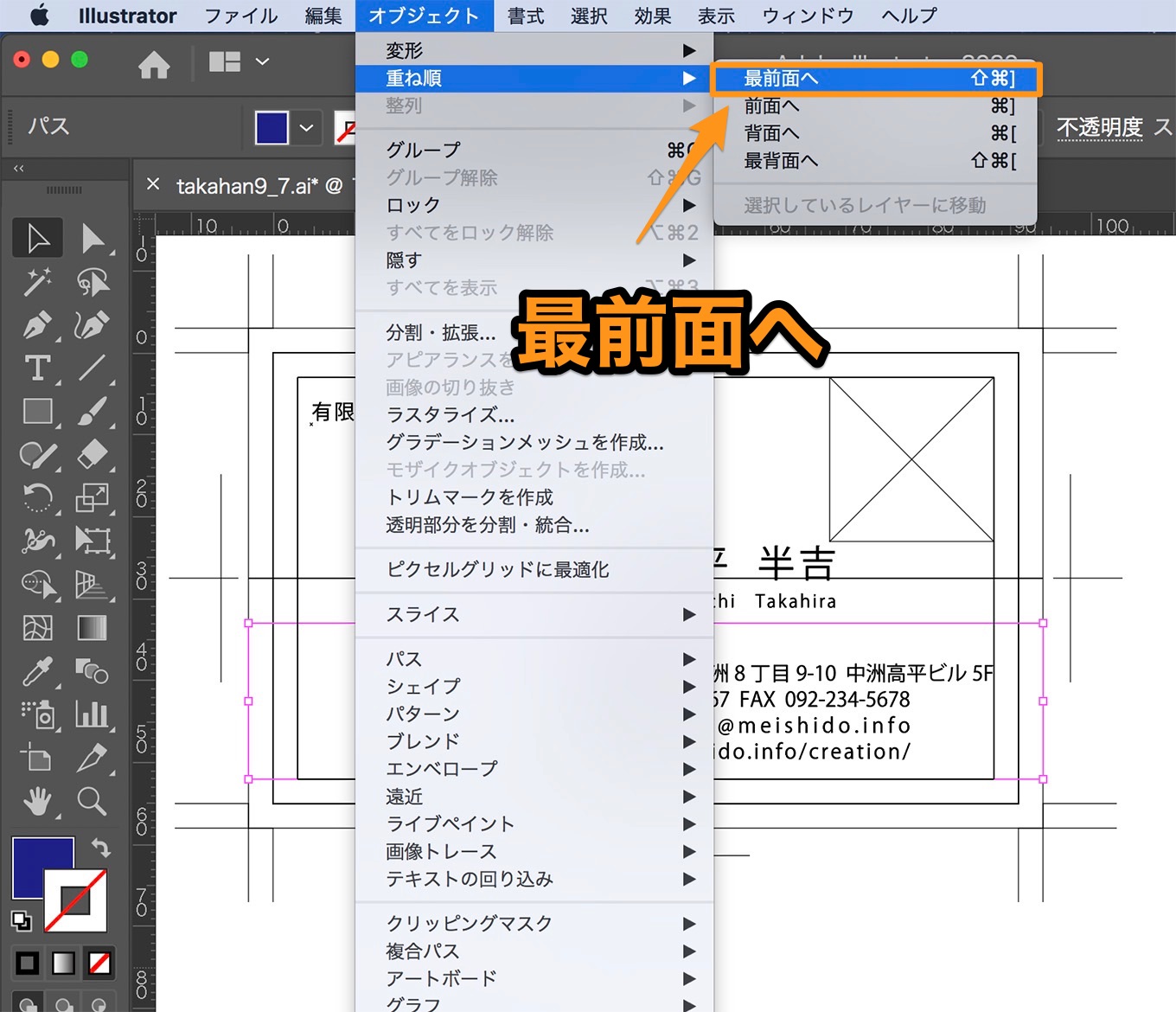 Illustratorの 上位レベルのレイヤー って Dtp Transit |
「イラストレーター レイヤー 表示 ショートカット」の画像ギャラリー、詳細は各画像をクリックしてください。
 Illustratorの 上位レベルのレイヤー って Dtp Transit |  Illustratorの 上位レベルのレイヤー って Dtp Transit |  Illustratorの 上位レベルのレイヤー って Dtp Transit |
 Illustratorの 上位レベルのレイヤー って Dtp Transit |  Illustratorの 上位レベルのレイヤー って Dtp Transit |  Illustratorの 上位レベルのレイヤー って Dtp Transit |
 Illustratorの 上位レベルのレイヤー って Dtp Transit | 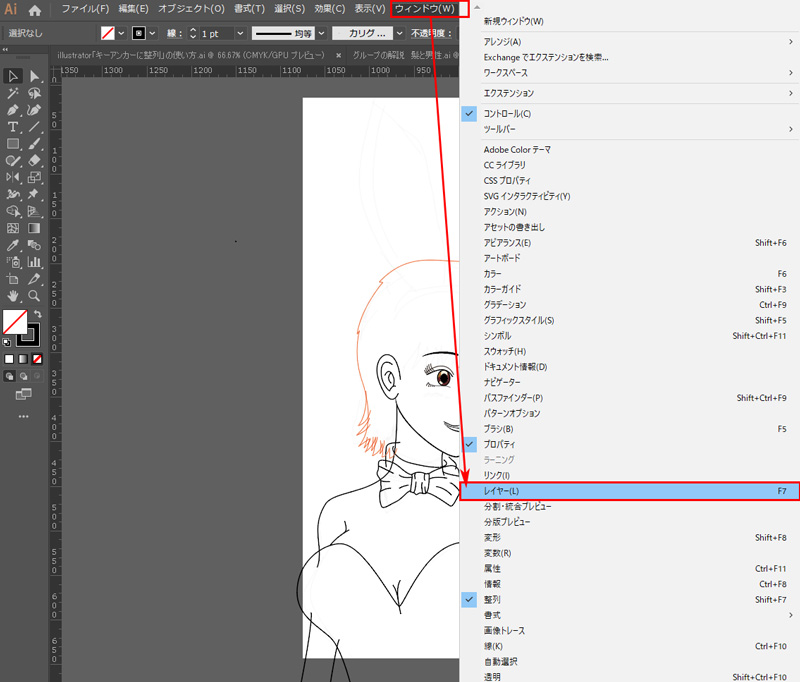 Illustratorの 上位レベルのレイヤー って Dtp Transit | 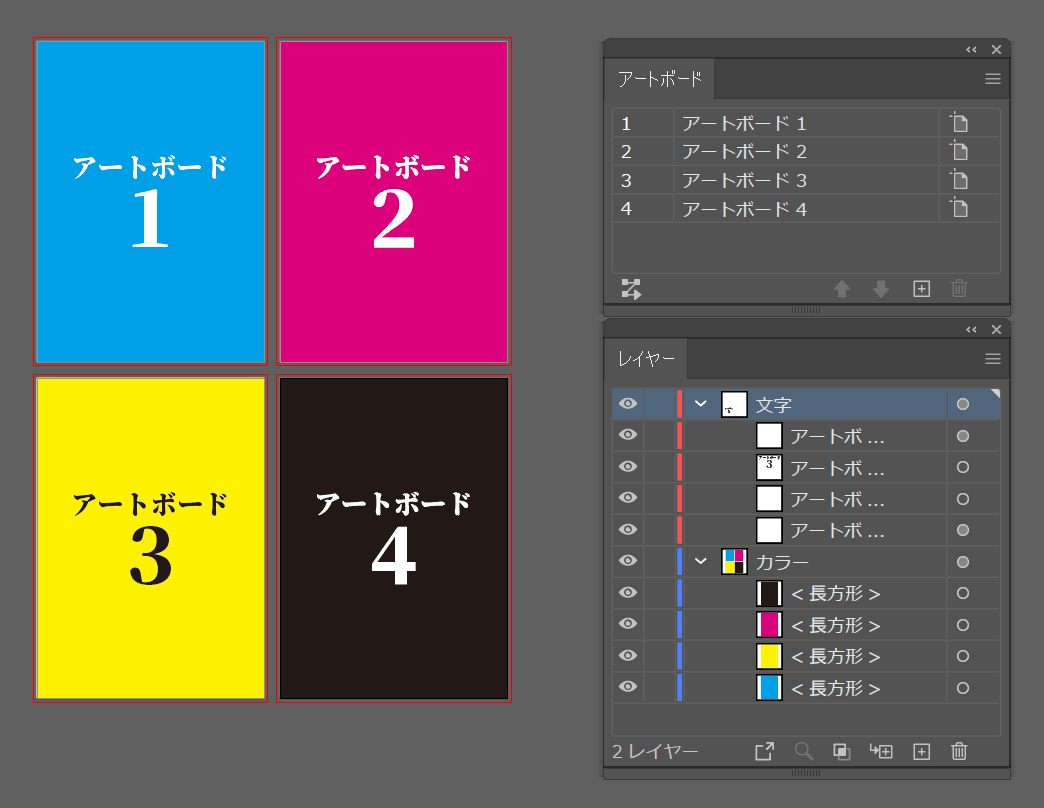 Illustratorの 上位レベルのレイヤー って Dtp Transit |
「イラストレーター レイヤー 表示 ショートカット」の画像ギャラリー、詳細は各画像をクリックしてください。
 Illustratorの 上位レベルのレイヤー って Dtp Transit |  Illustratorの 上位レベルのレイヤー って Dtp Transit |  Illustratorの 上位レベルのレイヤー って Dtp Transit |
  Illustratorの 上位レベルのレイヤー って Dtp Transit |  Illustratorの 上位レベルのレイヤー って Dtp Transit |
 Illustratorの 上位レベルのレイヤー って Dtp Transit | 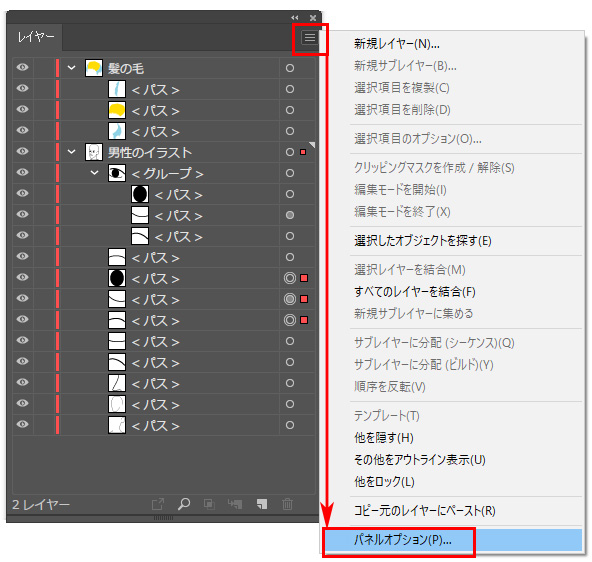 Illustratorの 上位レベルのレイヤー って Dtp Transit | 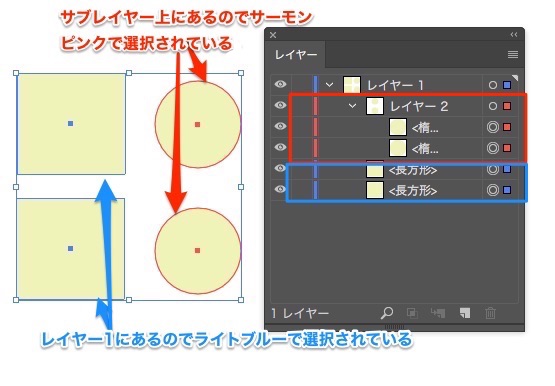 Illustratorの 上位レベルのレイヤー って Dtp Transit |
「イラストレーター レイヤー 表示 ショートカット」の画像ギャラリー、詳細は各画像をクリックしてください。
 Illustratorの 上位レベルのレイヤー って Dtp Transit |  Illustratorの 上位レベルのレイヤー って Dtp Transit |  Illustratorの 上位レベルのレイヤー って Dtp Transit |
 Illustratorの 上位レベルのレイヤー って Dtp Transit | 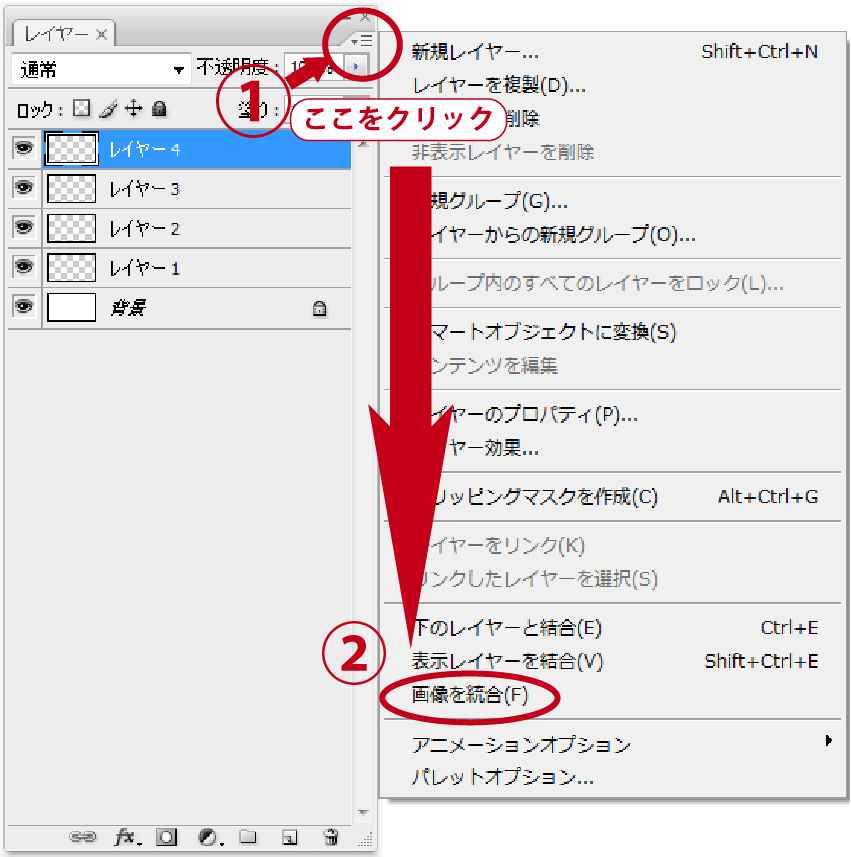 Illustratorの 上位レベルのレイヤー って Dtp Transit |  Illustratorの 上位レベルのレイヤー って Dtp Transit |
 Illustratorの 上位レベルのレイヤー って Dtp Transit | 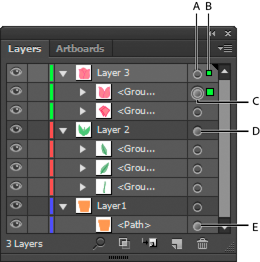 Illustratorの 上位レベルのレイヤー って Dtp Transit |  Illustratorの 上位レベルのレイヤー って Dtp Transit |
「イラストレーター レイヤー 表示 ショートカット」の画像ギャラリー、詳細は各画像をクリックしてください。
 Illustratorの 上位レベルのレイヤー って Dtp Transit |  Illustratorの 上位レベルのレイヤー って Dtp Transit | 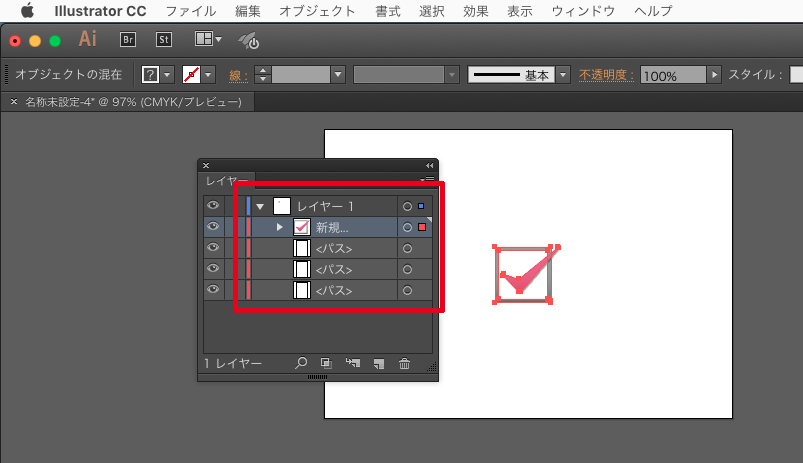 Illustratorの 上位レベルのレイヤー って Dtp Transit |
 Illustratorの 上位レベルのレイヤー って Dtp Transit | 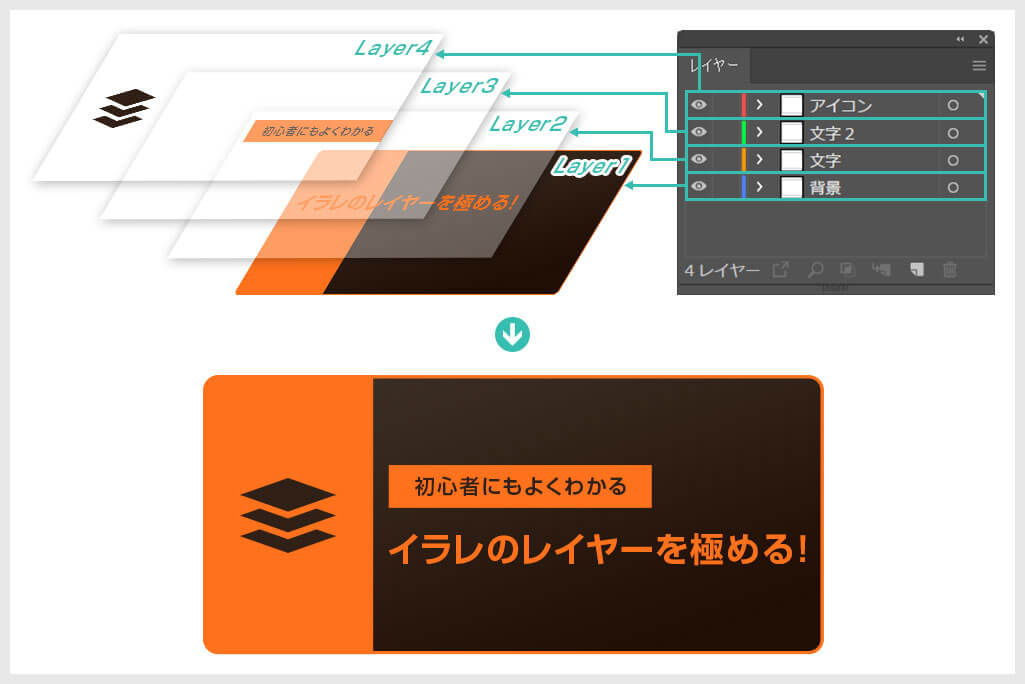 Illustratorの 上位レベルのレイヤー って Dtp Transit | 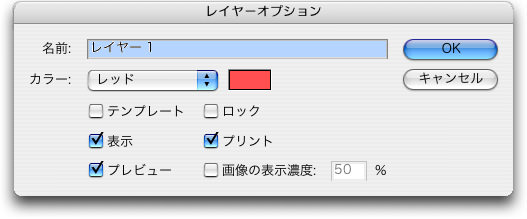 Illustratorの 上位レベルのレイヤー って Dtp Transit |
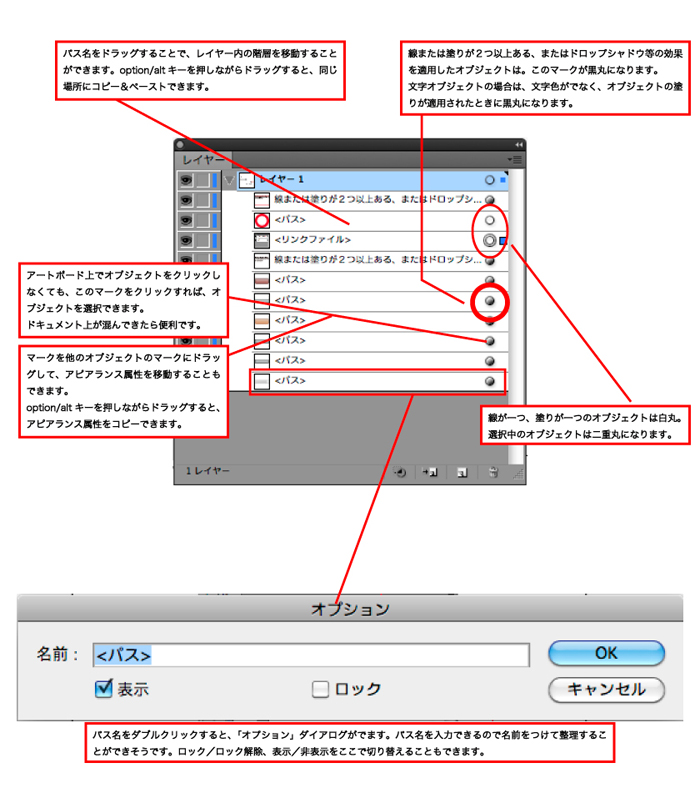 Illustratorの 上位レベルのレイヤー って Dtp Transit |  Illustratorの 上位レベルのレイヤー って Dtp Transit | 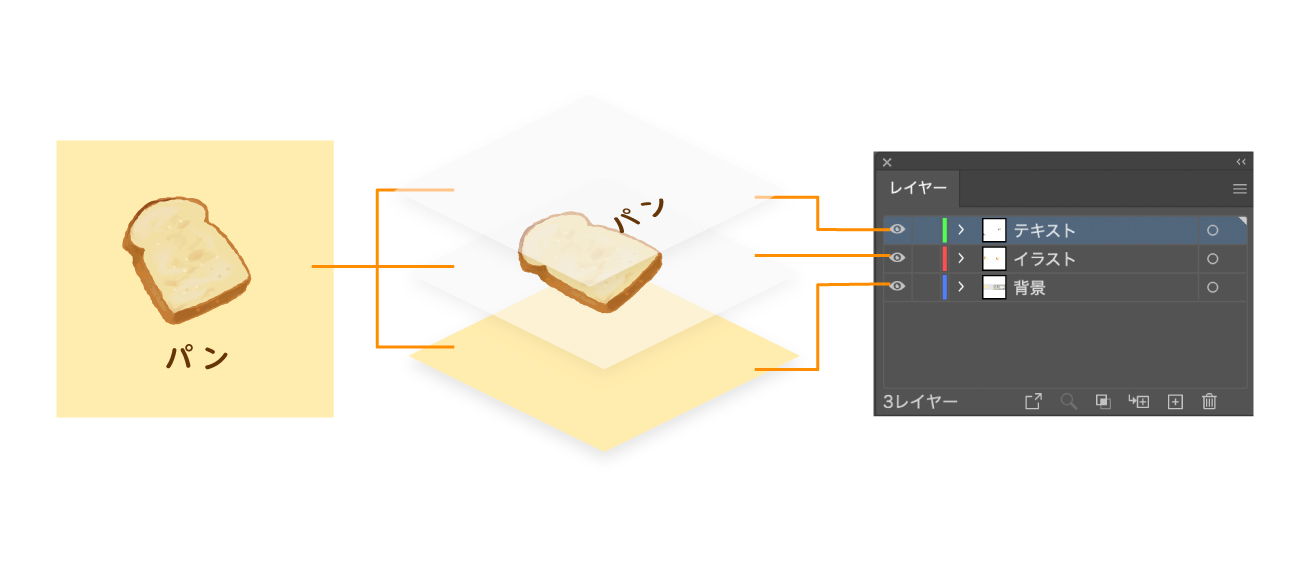 Illustratorの 上位レベルのレイヤー って Dtp Transit |
「イラストレーター レイヤー 表示 ショートカット」の画像ギャラリー、詳細は各画像をクリックしてください。
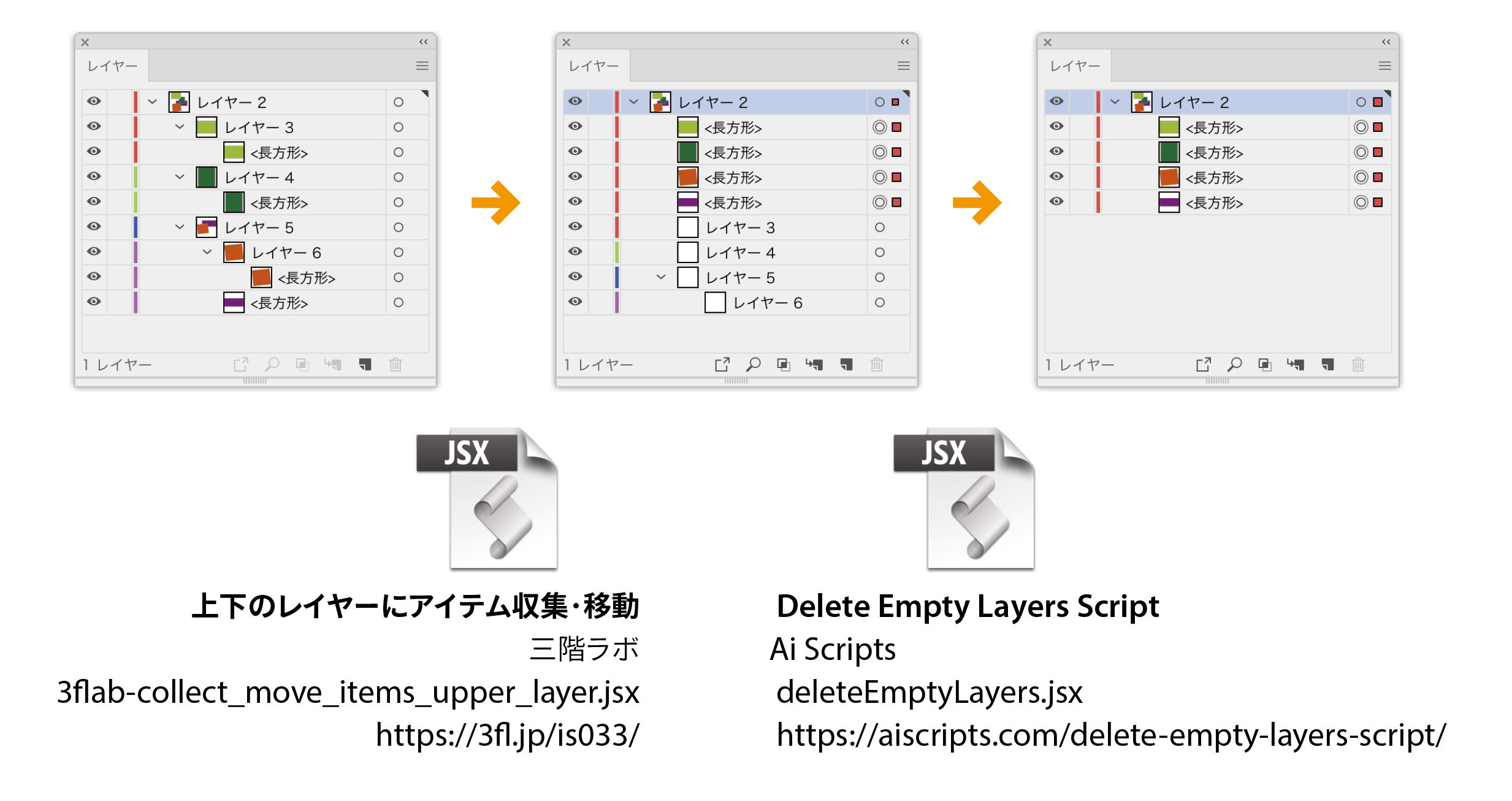 Illustratorの 上位レベルのレイヤー って Dtp Transit |  Illustratorの 上位レベルのレイヤー って Dtp Transit | 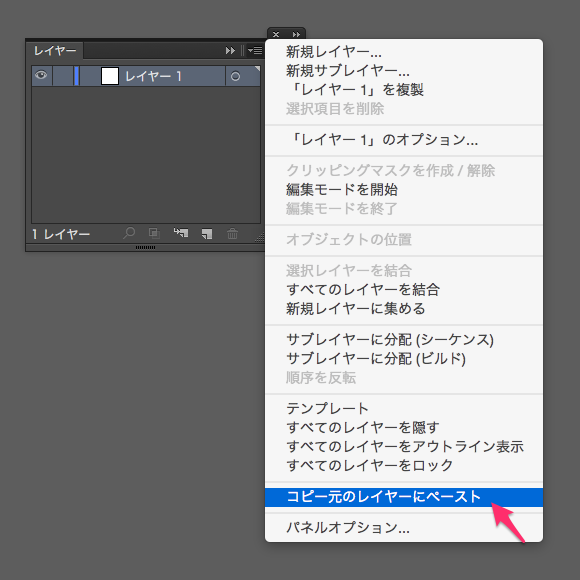 Illustratorの 上位レベルのレイヤー って Dtp Transit |
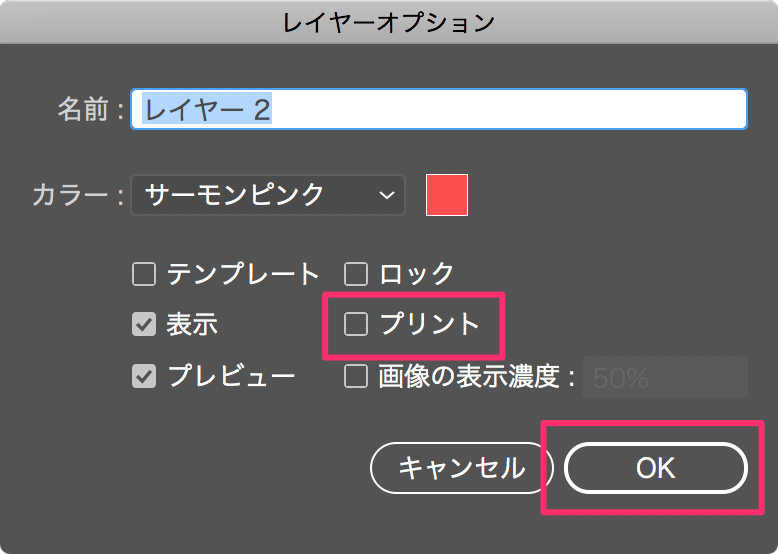 Illustratorの 上位レベルのレイヤー って Dtp Transit | 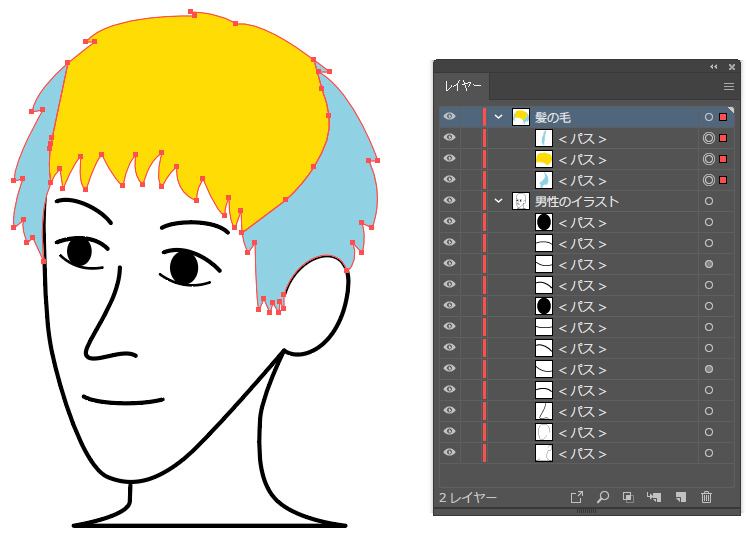 Illustratorの 上位レベルのレイヤー って Dtp Transit |
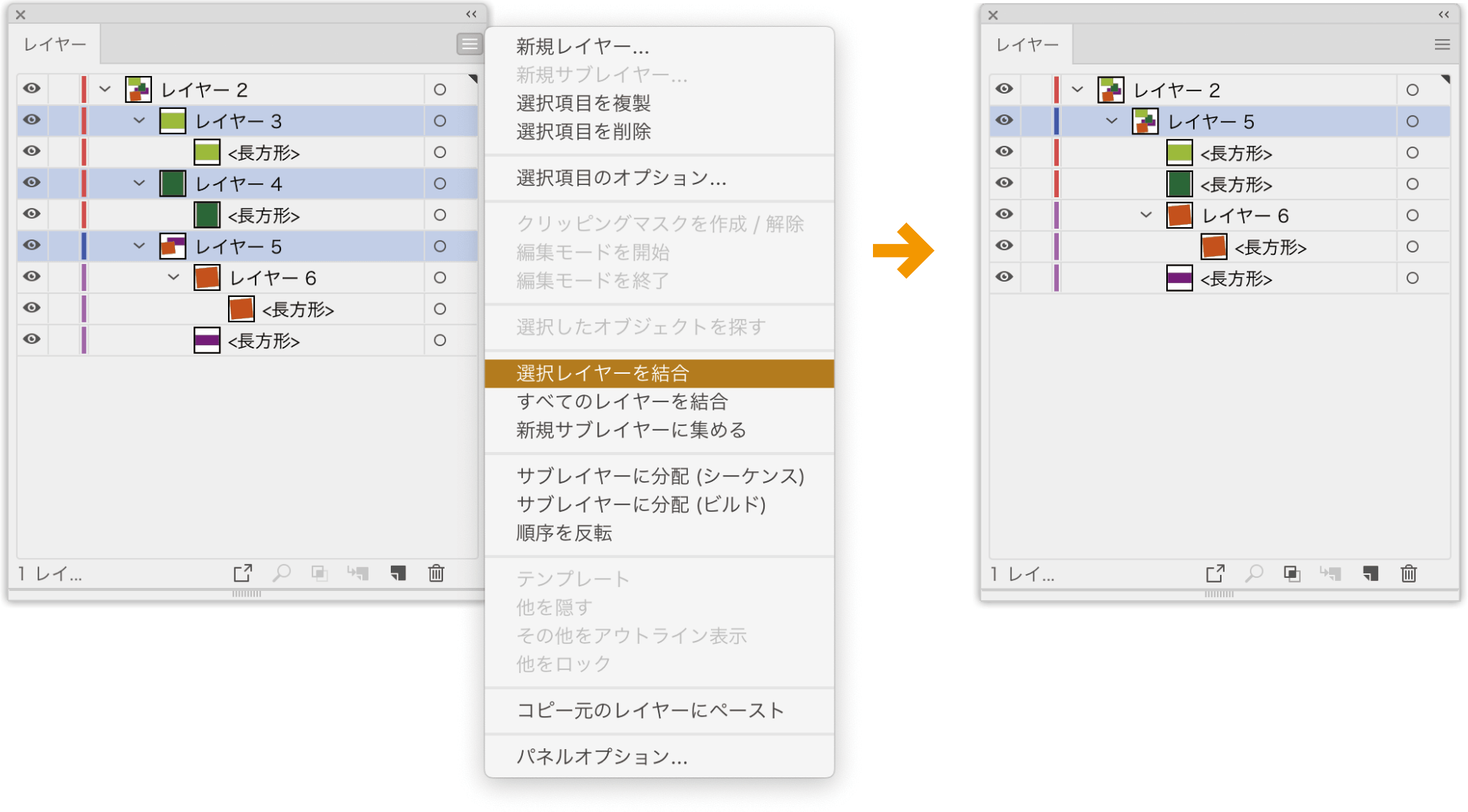
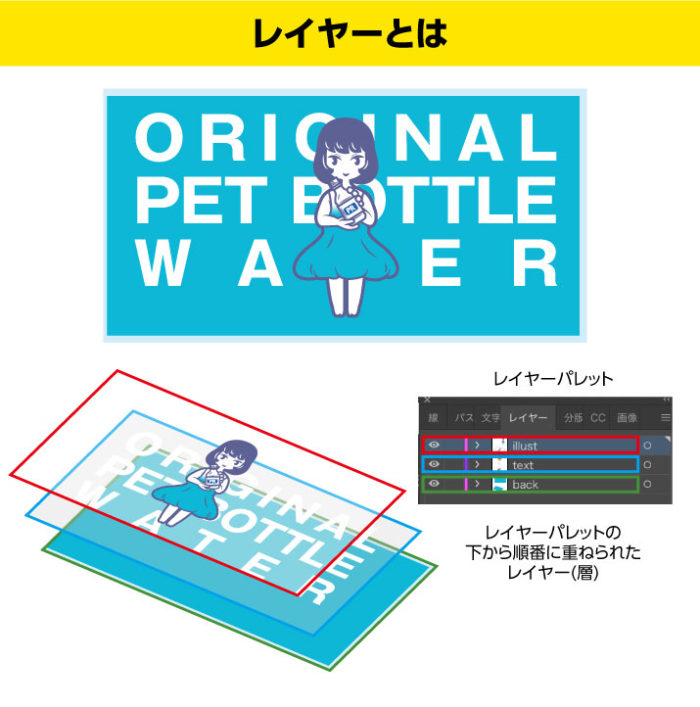
今回はレイヤーの結合の方法をご紹介します。 レイヤーの結合には、「すべてのレイヤーを結合」、「選択レイヤーを結合」があります。 すべてのレイヤーを結合 レイヤーパネルのオプションメニューから「すべてのレイヤーを結合」を選びます。 すべてのレイヤーが結合されてレイ イラストレーターでレイヤーを分ける方法 まず前提として 「レイヤー」 と 「オブジェクト」 とは何かを上記画像を見て理解しておいてください。 やり方は簡単で下記の2ステップでできます。 ①新規レイヤー作成 ②作成したレイヤーにオブジェクトを
Incoming Term: イラストレーター レイヤー 表示, イラストレーター レイヤー 表示順, イラストレーター レイヤー 表示 ショートカット, イラストレーター レイヤー 表示濃度, イラストレーター レイヤー パレット 表示,


0 件のコメント:
コメントを投稿